برنامج كاشير اندرويد يسمح لك بتشغيل نقطة بيع كاملة من أي تابلت أو جوال يعمل بنظام أندرويد عبر متصفح الإنترنت، بدون تثبيت برنامج وبدون شراء جهاز خاص بالكاشير. يكفي جهاز أندرويد متوسط الإمكانيات متصل بالشبكة ومتصفح Chrome محدّث، مع طابعة حرارية صغيرة لإصدار الإيصال. كثير من أصحاب المقاهي يملكون بالفعل تابلت أو جوال أندرويد قديمًا نسبيًا، ويتساءلون إن كان يصلح للعمل الفعلي بدل أن يُترك في درج الكاونتر. هذا الدليل يشرح ما تحتاجه فعليًا من عتاد، وكيف تجهّز الكاشير على أندرويد خطوة بخطوة في نفس يوم الشراء، وأين تكمن الفروقات العملية بين الأجهزة المختلفة.
ما الذي يحتاجه فعليًا لتشغيل كاشير أندرويد
القائمة قصيرة جدًا مقارنة بما يتخيله كثير من أصحاب المطاعم والكافيهات عند التفكير في نظام كاشير جديد:
- تابلت أو جوال أندرويد بشاشة واضحة، يُفضَّل حجم 8 بوصة أو أكبر للراحة في عرض الأصناف والصور.
- متصفح Chrome محدّث إلى آخر إصدار متاح.
- اتصال إنترنت مستقر، سلكي أو عبر شبكة واي فاي أو بيانات الجوال.
- طابعة حرارية بعرض 80mm لإصدار إيصال العميل.
- حامل أو ستاند بسيط يثبّت الجهاز على طاولة الكاشير، وهذا اختيار شخصي وليس شرطًا تقنيًا.
لا حاجة لجهاز كاشير متخصص، ولا لعتاد إضافي غير مألوف. SUPER POS مصمَّم للعمل من المتصفح مباشرة على التابلت بوضعيه الأفقي والعمودي، وعلى الجوال أيضًا، وعلى الكمبيوتر إن احتجت لاحقًا. تخيّل، على سبيل المثال افتراضي، كافيه صغير يفتتح اليوم بتابلت أندرويد وحيد اشتُري منذ سنتين لاستخدام شخصي؛ هذا الجهاز نفسه كافٍ تمامًا ليكون أول كاشير للمحل، دون أي استثمار إضافي في عتاد جديد سوى الطابعة.
هذا يختلف جذريًا عن فكرة «نظام الكاشير» التقليدية التي ترسخت لدى كثير من أصحاب المطاعم على مدى سنوات: صندوق كاشير بعتاد خاص، وشاشة مزودة ببرنامج مثبّت من الشركة المصنّعة، وعقد صيانة سنوي مع الفني. مع برنامج يعمل من المتصفح، يسقط هذا الافتراض بالكامل؛ أي جهاز أندرويد تملكه بالفعل أو تشتريه من أي متجر إلكترونيات عادي يصلح، لأن الذكاء الحقيقي للنظام لا يعيش داخل الجهاز نفسه بل على خوادم بعيدة يتواصل معها المتصفح.
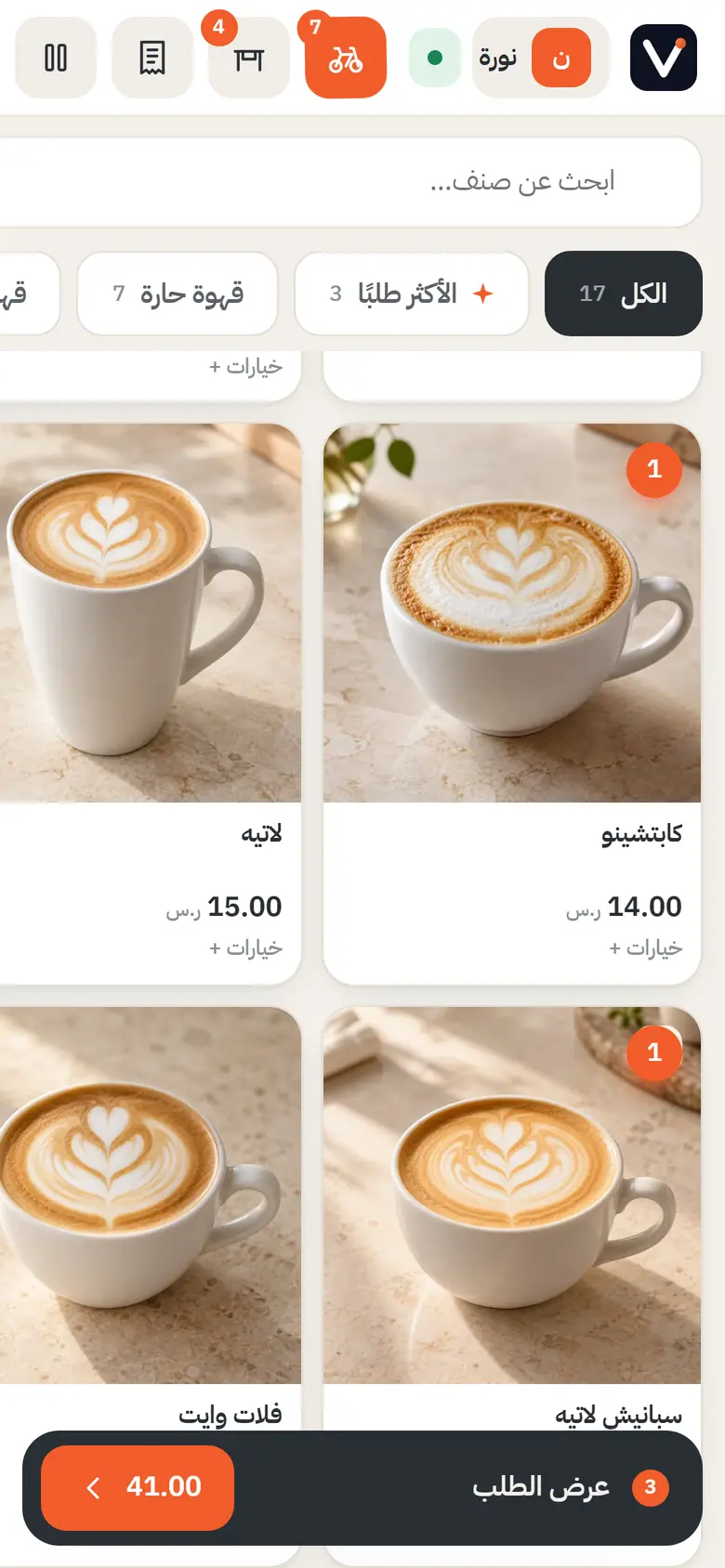
هل تحتاج تطبيقًا من متجر التطبيقات؟
لا. هذه النقطة تحديدًا تسبب لبسًا عند كثير من أصحاب المقاهي الذين يبحثون عن «برنامج كاشير اندرويد» متوقعين تطبيقًا يُحمَّل من متجر التطبيقات بالطريقة المعتادة لأي برنامج آخر على الهاتف. SUPER POS يعمل بالكامل داخل متصفح Chrome: تفتح رابط الدخول، تسجل بكود المتجر، وتبدأ العمل مباشرة.
إن أردت أن يبدو الكاشير كتطبيق مستقل على الشاشة الرئيسية، يمكنك إضافة اختصار للصفحة من قائمة المتصفح، فيظهر بأيقونة منفصلة ويُفتح بملء الشاشة دون شريط عنوان المتصفح. هذا إجراء اختياري لتحسين الشكل فقط، وليس تثبيتًا حقيقيًا لبرنامج على النظام، وبالتالي لا تحديثات تُنزَّل ولا مساحة تخزين إضافية تُستهلك على الجهاز. من الناحية العملية، هذا يعني أيضًا أنك لست مضطرًا لمتابعة إصدارات جديدة أو الضغط على «تحديث» بشكل دوري؛ أي تحسين على النظام يصل لك تلقائيًا في المرة القادمة التي تفتح فيها الصفحة.
اختيار التابلت أو الجوال المناسب
عند الاختيار بين عدة أجهزة أندرويد متاحة لديك أو في السوق، ثلاثة معايير عملية تفرق فعليًا في يوم العمل:
- حجم الشاشة: شاشة 8 إلى 10 بوصات مناسبة لعرض فئات الأصناف والصور بوضوح دون تصغير مزعج، خصوصًا في مقاهي المشروبات ذات القوائم الطويلة. شاشة أصغر من ذلك تجبرك على التمرير أكثر خلال الذروة، وهذا يبطّئ الكاشير في اللحظة التي تحتاج فيها أعلى سرعة.
- عمر البطارية واستقرار الأداء: جهاز يعمل ساعات الدوام كاملة دون الحاجة لشحن متكرر منتصف الذروة، أو يبقى موصولًا بالكهرباء بشكل دائم إذا كان ثابتًا عند الكاشير. إن كان الجهاز سيبقى موصولًا بالشاحن طوال الوقت، يصبح عمر البطارية نفسه أقل أهمية من استقرار الأداء مع الاستخدام المتواصل.
- اتجاه الاستخدام: الوضع الأفقي (landscape) غالبًا أعرض وأنسب لشاشة الكاشير الرئيسية، بينما الوضع العمودي يناسب أكثر جوال الكاشير المتحرك بين الطاولات في مقهى صغير.
لا توجد مواصفة واحدة «صحيحة»؛ القرار يعتمد على مساحة الكاونتر، وعدد الأصناف، وهل الكاشير ثابت أم يتحرك بين الزبائن. مطعم بقائمة قصيرة من 10 أصناف تقريبًا قد يكفيه جوال واحد متحرك، بينما كافيه بقائمة مشروبات وحلويات طويلة يستفيد أكثر من تابلت أكبر ثابت عند نقطة الدفع.
نقطة أخرى تستحق الانتباه هي مساحة التخزين المتاحة على الجهاز، ليس لتثبيت النظام نفسه، بل لضمان أن المتصفح وبقية مهام النظام الخلفية لنظام أندرويد لا تتعثر بسبب امتلاء الذاكرة. جهاز بمساحة تخزين شبه ممتلئة من صور وتطبيقات شخصية قديمة يصبح أبطأ تدريجيًا حتى لو كان المتصفح نفسه حديثًا، لذلك يُفضَّل تخصيص جهاز شبه نظيف للكاشير إن توفر الخيار، أو تفريغ مساحة كافية من الجهاز المستخدم.
خطوات الإعداد في نفس اليوم
إعداد الكاشير على أندرويد لا يستغرق أيامًا. الخطوات العملية هي:
- تطلب كود المتجر وبيانات الدخول عبر رسالة واتساب بسيطة.
- تفتح رابط الدخول على جهاز الأندرويد في متصفح Chrome وتسجل الدخول بالكود.
- يظهر معالج الإعداد الأول: شعار المتجر، لون الهوية، أول مجموعة أصناف، وأسماء طرق الدفع المخصصة التي تريدها (مثل Apple Pay أو STC Pay كاسم فقط).
- تضيف اختصار الصفحة للشاشة الرئيسية إن رغبت.
- تبدأ أول عملية بيع تجريبية للتأكد من الطباعة وسلامة الحساب.
كل متجر له قاعدة بيانات مستقلة تمامًا عن باقي المتاجر، وكل فرع وكل كاشير لهما أرقام منفصلة من اليوم الأول، وهذا مهم إن كنت تفتح أكثر من فرع على أجهزة أندرويد مختلفة. بمجرد انتهاء المعالج الأول، لا حاجة لإعادة أي خطوة من هذه عند إضافة كاشير جديد؛ تضيف حسابًا لموظف جديد فقط من لوحة التحكم ويبدأ هو مباشرة من جهازه الخاص.
الطابعة الحرارية وإيصال العميل
يحتاج الكاشير على أندرويد طابعة حرارية بعرض 80mm تدعم الطباعة من المتصفح. بعد إغلاق الطلب يُطبع الإيصال مباشرة، ويحتوي على رمز QR وتفصيل الأصناف والأسعار شاملة الضريبة، بشكل فاتورة ضريبية مبسّطة.
قبل الشراء، تأكد من أن الطابعة التي تنوي استخدامها مدعومة للطباعة عبر المتصفح، لأن بعض الطابعات القديمة تحتاج برنامج تعريف خاص لا يتوافق مع هذا النوع من التشغيل. سؤال المورّد مباشرة عن «الطباعة من متصفح الويب» يوفر عليك تجربة شراء غير ضرورية، وغالبًا يستطيع إخبارك فورًا إن كانت طابعته مناسبة أم لا. من الناحية العملية، يفضَّل وضع الطابعة في مكان ثابت قريب من يد الكاشير، لا بعيدًا في زاوية أخرى من المحل، لتقليل الحركة في لحظات الذروة.
طرق الدفع والوردية من جهاز أندرويد
الكاشير على أندرويد يدعم:
- الدفع نقدًا مع إدخال المبلغ المستلم وظهور الباقي تلقائيًا.
- الدفع بالبطاقة، مع تسجيل أن الدفع تم ببطاقة فقط، لأن عملية الدفع نفسها تتم على جهاز نقاط البيع الخاص بالبنك أو مزود الدفع، وليس داخل SUPER POS.
- طريقتي دفع مخصصتين بأي اسم تختاره، مثل محافظ الدفع المحلية، كاسم تسجيل وليس ربطًا فنيًا حقيقيًا بها.
- تقسيم الدفع على أكثر من طريقة في الطلب نفسه.
عند بداية الدوام يفتح الكاشير الوردية، وفي نهايتها يغلقها بعد عدّ النقد الفعلي في الدرج ومقارنته بالمتوقع من النظام، مع ملخص لإجمالي كل طريقة دفع وأي إلغاءات أو استرجاعات. أي عملية إلغاء أو استرجاع في نفس اليوم تتطلب رمز PIN الخاص بصاحب المتجر لحمايتها من سوء الاستخدام. في مثال افتراضي، لو فُتحت الوردية بمبلغ 200 وحدة نقدية في الدرج، وأُغلقت بمبلغ أقل من المتوقع بعشر وحدات فقط، يظهر هذا الفارق الصغير بوضوح في تقرير إغلاق الوردية بدل أن يضيع وسط حسابات يدوية.
متابعة المبيعات والتقارير من هاتفك
بما أن SUPER POS سحابي بالأساس، كل طلب يظهر في لوحة التحكم خلال نحو ثانية من إتمامه. يمكن لصاحب المطعم فتح الحساب من جوال أندرويد آخر، غير جهاز الكاشير نفسه، ليرى مبيعات اليوم، عدد الطلبات، متوسط الفاتورة، والمقارنة مع نفس الوقت أمس.
هذا مفيد خصوصًا لمن يدير المطعم عن بعد جزءًا من اليوم، فلا يحتاج الوقوف عند الكاشير لمعرفة كيف يسير الدوام. يمكن أيضًا مراجعة أداء كل موظف على حدة، وأي الأصناف تبيع أكثر في ساعات معينة، دون الحاجة لطلب تقرير ورقي من الطاقم في نهاية اليوم. للتعمق أكثر في فكرة النظام السحابي وما يحدث عند ضعف الشبكة، راجع نظام الكاشير السحابي.
متى تحتاج النظام الشامل على أندرويد
النظام الأساسي يكفي كاشيرًا مستقلًا بأصنافه وتقاريره وورديته. لكن إذا كان مطعمك يخدم طاولات داخلية، أو يعتمد على طاقم ويتر ومطبخ منفصلين، فإن «النظام الشامل» يضيف على نفس أجهزة الأندرويد: خريطة طاولات، شاشة مطبخ (KDS) بأوقات انتظار واضحة، تطبيق ويتر يصل إشعاره عند جهوز الطلب، طلب من الطاولة عبر رمز QR، حضور وانصراف للموظفين، ومخزون يُخصم تلقائيًا مع كل عملية بيع.
كل هذه الإضافات تعمل من المتصفح كذلك، فلا تحتاج أجهزة مختلفة لتفعيلها؛ فقط تفعيل الخاصية من حسابك، وتظهر على نفس أجهزة الأندرويد المستخدمة فعليًا في المحل دون أي إعادة إعداد من الصفر.
نصائح عملية لتشغيل مستقر على أندرويد
- فعّل خيار «البقاء مستيقظًا أثناء الشحن» في إعدادات الجهاز لتجنب دخول الشاشة في وضع السكون منتصف الطلب، فهذا من أكثر الأشياء المزعجة التي يشتكي منها كاشير جديد في أول أسبوع.
- اربط الجهاز بشبكة واي فاي ثابتة قريبة من الراوتر، أو استخدم كابل إيثرنت عبر محول إذا كان الجهاز يدعمه، لتقليل انقطاع الاتصال وقت الذروة حين يزداد عدد الأجهزة المتصلة بالشبكة نفسها.
- حدّث متصفح Chrome بشكل دوري من إعدادات الجهاز نفسه، فهذا يحافظ على سرعة الاستجابة وأمان الاتصال.
- أغلق التطبيقات الأخرى العاملة في الخلفية على الجهاز المخصص للكاشير حتى لا تستهلك الذاكرة وتبطّئ الاستجابة، خصوصًا على الأجهزة الأقدم نسبيًا.
- إذا كان الكاشير يتحرك بين الطاولات، اختر جوالًا بغطاء حماية مناسب لتقليل مخاطر السقوط خلال ساعات الازدحام، وهذا أرخص بكثير من استبدال جهاز متكرر.
سيناريو يوم ذروة في كافيه يستخدم أندرويد
لتوضيح الفكرة بشكل عملي، لنأخذ مثالًا افتراضيًا لكافيه صغير يستخدم تابلت أندرويد واحد عند الكاونتر وجوال أندرويد ثانٍ يحمله أحد الموظفين لأخذ الطلبات من الطاولات الخارجية في ساعة الذروة الصباحية.
الزبون يطلب من الطاولة، الموظف يسجل الطلب من جواله، ويظهر الطلب فورًا على تابلت الكاونتر لتحضيره وتحصيل الدفع، دون أي ورقة منتقلة بين الأيدي. عند إغلاق الطلب، تُطبع الفاتورة من الطابعة الموصولة بالتابلت مباشرة. في نهاية الساعة الصارخة بالزبائن، يفتح صاحب الكافيه لوحة التحكم من جواله الشخصي وهو خارج المحل لحضور اجتماع، ويرى عدد الطلبات ومتوسط الفاتورة لحظة بلحظة دون الاتصال بأي موظف للسؤال عن الأرقام.
هذا السيناريو يوضح فائدة مزدوجة لنظام يعمل على أجهزة أندرويد متعددة في وقت واحد: جهاز للطاولات، وجهاز للكاونتر، وجهاز ثالث للمتابعة من الخارج، وكل هذا بدون شراء عتاد كاشير تقليدي واحد.
الجوال الشخصي كخيار بداية مؤقت
كثير من أصحاب المشاريع الصغيرة الجديدة يبدؤون بجوال أندرويد شخصي مؤقتًا، قبل أن يقرروا شراء تابلت مخصص بعد أسابيع من التشغيل الفعلي. هذا خيار معقول تمامًا بصفته بداية: يتيح لك تجربة النظام يوميًا، ومعرفة ما تحتاجه فعليًا من حجم شاشة وعمر بطارية، بدل التخمين قبل أي استخدام حقيقي.
العيب العملي الوحيد لهذا الخيار هو أن الجوال الشخصي يستقبل أيضًا مكالمات وإشعارات شخصية أثناء العمل، وهذا قد يشتت الكاشير في لحظة ازدحام. إن كان الجوال سيبقى مستخدمًا للكاشير لأكثر من أسبوعين، يُفضَّل فصل جهاز مستقل بالكامل، حتى لو كان اقتصاديًا، وتخصيصه للعمل فقط.
كيف يساعدك SUPER POS
نحن فريق SUPER POS، لذلك خذ هذا الدليل بعين ناقدة وجرّب الديمو بنفسك قبل أي قرار. SUPER POS يعمل مباشرة من متصفح Chrome على أي تابلت أو جوال أندرويد بدون تثبيت وبدون جهاز خاص، ويقدّم حاليًا أول 6 أشهر مجانًا وبدون شروط لأي مطعم أو كافيه في السعودية والأردن وقطر والكويت. للبدء، تواصل عبر واتساب وسيصلك كود المتجر وبيانات الدخول في نفس اليوم، أو جرّب النسخة التجريبية أولًا على جهاز الأندرويد الذي ستستخدمه فعليًا.
إذا كنت لا تزال تقارن بين أنواع الأجهزة المختلفة قبل الشراء، راجع دليل جهاز الكاشير للمطعم ودليل كاشير على الآيباد لمقارنة أوسع، وراجع دليل اختيار نظام الكاشير الشامل لفهم الصورة الكاملة قبل التشغيل.
المراجع والمصادر
أسئلة شائعة
هل برنامج كاشير اندرويد يحتاج تثبيت تطبيق خاص؟
لا. SUPER POS يعمل داخل متصفح Chrome على أي تابلت أو جوال أندرويد مباشرة من رابط الدخول، بدون تحميل من متجر تطبيقات وبدون تثبيت أي برنامج على الجهاز. يمكنك إضافة اختصار للشاشة الرئيسية ليفتح مثل تطبيق عادي، وهذا اختياري فقط.
أي جهاز أندرويد يصلح ليكون كاشير مطعم أو كافيه؟
أي تابلت أو جوال أندرويد بشاشة واضحة ومتصفح Chrome محدّث واتصال إنترنت مستقر يكفي. لا تحتاج جهازًا خاصًا بالكاشير ولا عتادًا إضافيًا؛ الفرق الوحيد عمليًا بين الأجهزة هو راحة العرض وعمر البطارية خلال ساعات الدوام الطويلة.
كيف تُطبع الإيصالات من جهاز أندرويد؟
يحتاج الكاشير طابعة حرارية بعرض 80mm تدعم الطباعة من المتصفح. يصدر SUPER POS الإيصال مباشرة بعد إغلاق الطلب، ويتضمن رمز QR وتفاصيل الأسعار شاملة الضريبة بحسب تهيئة المتجر.
هل يعمل الكاشير على أندرويد بدون إنترنت؟
في النظام الأساسي يحتاج الكاشير اتصالًا بالإنترنت لإتمام العمليات. أما في النظام الشامل فيستمر الكاشير بالبيع أثناء انقطاع الإنترنت وتتم مزامنة البيانات تلقائيًا عند رجوع الاتصال، وهذا مفيد لمطاعم الذروة ذات الشبكة غير المستقرة.
هل أحتاج جهازًا مختلفًا لقبول الدفع بالبطاقة على أندرويد؟
نعم، SUPER POS لا يعالج الدفع بالبطاقة بنفسه؛ عملية الدفع تتم على جهاز نقاط البيع الخاص بالبنك أو مزود الدفع الذي تتعامل معه، ويقوم الكاشير على أندرويد بتسجيل طريقة الدفع والمبلغ فقط بعد إتمامها.
هل يمكن متابعة المبيعات من جوال أندرويد آخر غير جهاز الكاشير؟
نعم، بما أن النظام سحابي يمكن لصاحب المطعم فتح نفس الحساب من جوال أو تابلت أندرويد آخر لمتابعة المبيعات اليومية والتقارير لحظة بلحظة، دون الحاجة للوقوف عند جهاز الكاشير نفسه.