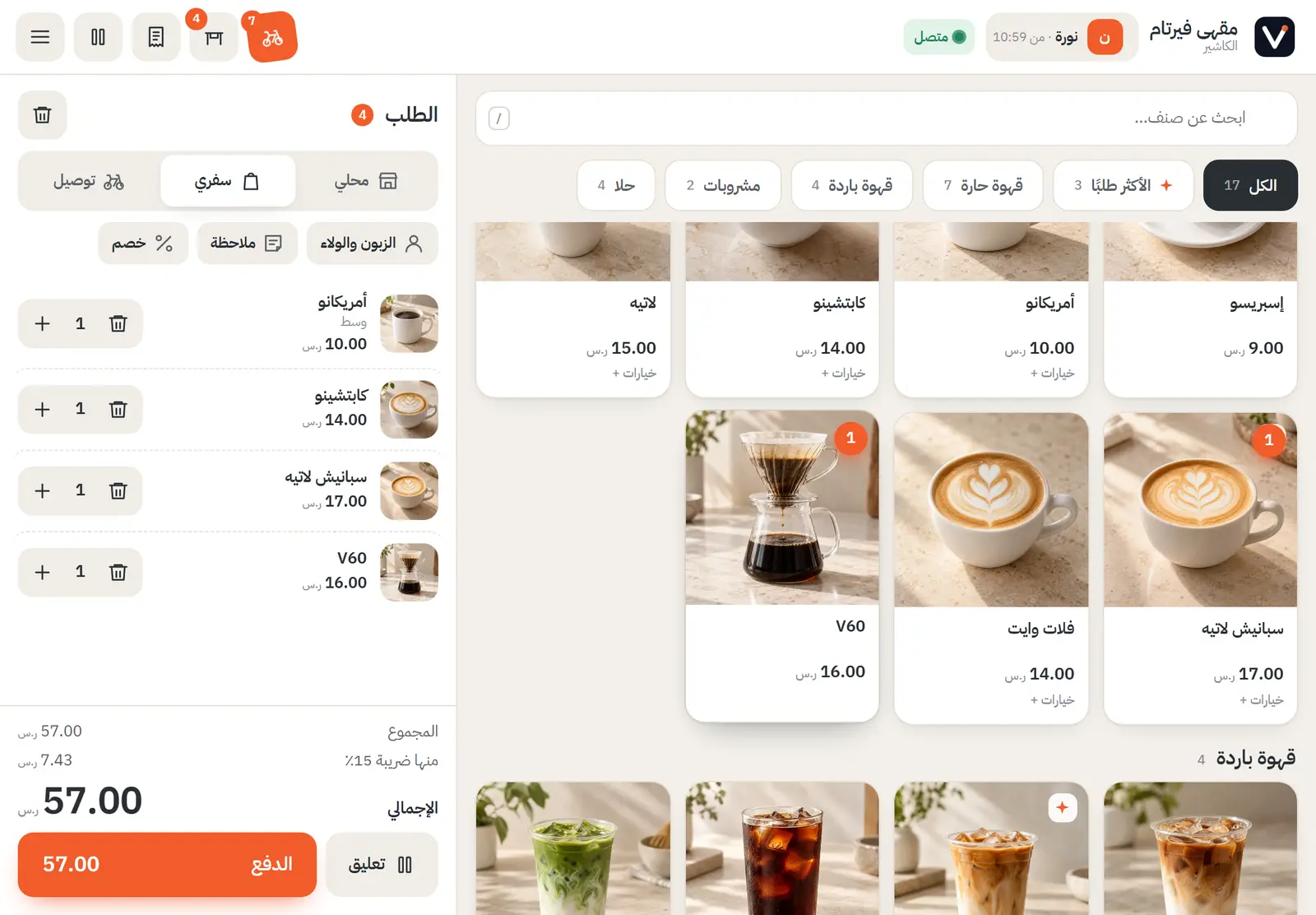
برنامج كاشير ايباد يسمح لك بتشغيل نقطة بيع كاملة من متصفح Safari على الآيباد مباشرة، بدون تثبيت أي تطبيق وبدون شراء جهاز خاص بالكاشير. يكفي آيباد متصل بالإنترنت وطابعة حرارية صغيرة لإصدار الإيصال. كثير من أصحاب المقاهي يملكون آيباد بالفعل من استخدام شخصي أو عائلي، ويتساءلون إن كان يصلح للعمل الفعلي بدل أن يبقى مجرد جهاز تصفح منزلي. هذا الدليل يشرح كيف تجهّز الكاشير على الآيباد خطوة بخطوة، وما يختلف فعليًا عن استخدام تابلت أندرويد، ومتى يستحق الآيباد تحديدًا أن يكون طرف الكاشير الرئيسي في محلك.
لماذا يختار كثير من المقاهي الآيباد كطرف كاشير
الآيباد خيار شائع في المقاهي والمطاعم الصغيرة والمتوسطة لأسباب عملية أكثر من كونها تقنية: شاشته واضحة بإضاءة جيدة في الإضاءة المنخفضة، وتجربة اللمس عليه سلسة، وكثير من أصحاب المقاهي يملكون آيباد بالفعل من استخدام شخصي قبل أن يفكروا في نظام كاشير مستقل. إضافة إلى ذلك، تصميم الآيباد نفسه مع حوامل وأغطية متوفرة بسهولة في السوق يجعله يبدو كجهاز كاشير «جاهز» من الناحية الجمالية بدون أي تعديل إضافي.
SUPER POS لا يفرض عليك نوعًا معينًا من الأجهزة؛ يعمل بنفس الطريقة على آيباد أو تابلت أندرويد أو حتى لابتوب، لكن هذا الدليل يركّز على ما يخص الآيباد تحديدًا من إعداد وتشغيل، لأن بعض التفاصيل العملية مثل متصفح Safari وطريقة إضافة الاختصارات تختلف قليلًا عن أجهزة أندرويد.
كثير من أصحاب المقاهي أيضًا يفضّلون الآيباد لأن أجهزتهم الشخصية الأخرى (آيفون، ماك) من نفس المنظومة، فينتقلون بسهولة بين متابعة المطعم من آيفونهم ومراقبة الكاشير على الآيباد دون تعلّم واجهة مختلفة أو إعدادات نظام تشغيل غريبة عليهم. هذا الانسجام بين الأجهزة، وإن لم يكن ميزة تقنية في النظام نفسه، يجعل تجربة الاستخدام اليومية أقرب وأسهل لمن اعتاد بيئة Apple من قبل.
هل يوجد تطبيق SUPER POS في متجر التطبيقات؟
لا. SUPER POS لا يحتاج تحميل أي تطبيق من متجر التطبيقات على الآيباد. يعمل بالكامل داخل متصفح Safari: تفتح رابط الدخول، تسجل بكود المتجر وكلمة المرور، وتبدأ العمل فورًا دون انتظار أي تحميل أو تحديث أو موافقة متجر.
إن رغبت أن يظهر الكاشير على شكل أيقونة مستقلة على الشاشة الرئيسية، يمكنك من قائمة المشاركة في Safari اختيار «إضافة إلى الشاشة الرئيسية»، فتفتح الصفحة بعدها بملء الشاشة وكأنها تطبيق منفصل، بدون شريط عنوان المتصفح يشتت الكاشير أثناء العمل. هذا تجميل للواجهة فقط، والنظام يبقى يعمل من المتصفح نفسه بدون أي تثبيت حقيقي أو استهلاك مساحة تخزين على الآيباد، وبدون الحاجة لحساب Apple ID مرتبط بأي عملية شراء أو تحميل.
إعداد الآيباد خطوة بخطوة لأول استخدام
- تطلب كود المتجر وبيانات الدخول برسالة واتساب.
- تفتح رابط الدخول على الآيباد في متصفح Safari وتسجل الدخول بالكود.
- يظهر معالج الإعداد الأول: شعار المتجر، لون الهوية، أول مجموعة أصناف، وأسماء طرق الدفع المخصصة التي تحتاجها.
- تضيف اختصار الصفحة للشاشة الرئيسية إن رغبت في مظهر تطبيق مستقل.
- تجرب أول عملية بيع للتأكد من الطباعة وسلامة الحساب قبل فتح المحل للزبائن.
كل متجر له قاعدة بيانات مستقلة بالكامل، وكل فرع وكل كاشير له أرقام منفصلة، وهذا مهم إن كان لديك فرعان يستخدم أحدهما آيباد والآخر تابلت أندرويد. لا داعي لتكرار معالج الإعداد عند إضافة آيباد ثانٍ لفرع جديد؛ فقط تسجّل دخولًا بحساب الفرع الجديد ويظهر كل شيء جاهزًا.
الشاشة والاتجاه: عمودي أم أفقي للكاشير
الآيباد يدعم الوضعين، والاختيار يعتمد على طريقة عملك:
- الوضع الأفقي: مساحة أعرض تُظهر فئات الأصناف والصور بشكل أوضح، مناسب لكاشير ثابت عند الكاونتر في مطعم أو كافيه بقائمة طويلة. هذا الوضع أيضًا أقرب لتجربة شاشات الكاشير التقليدية التي تعرف الموظفون شكلها مسبقًا.
- الوضع العمودي: أقرب لحمل الجوال، مناسب لكاشير متحرك يأخذ الطلب من الزبون مباشرة قبل الوصول للطاولة، أو لمقهى صغير بمساحة كاونتر محدودة لا تتحمل حامل تابلت عرضي كبير.
يمكن تجربة الوضعين في أول أسبوع تشغيل لمعرفة أيهما أنسب لطبيعة مكانك، فالتبديل بينهما لا يغيّر أي شيء في البيانات أو الحساب، وتستطيع تغيير الحامل فقط دون إعادة أي إعداد داخل النظام نفسه.
من الناحية العملية أيضًا، قفل اتجاه الشاشة من مركز التحكم في الآيباد يمنع دوران الشاشة العرضي غير المقصود أثناء تمرير الزبون بطاقته قرب الجهاز أو عند ميل الحامل قليلًا، وهذا تفصيل صغير لكنه يوفر إحراجًا متكررًا في منتصف الذروة حين تنقلب الشاشة فجأة أثناء تسجيل طلب.
الطابعة الحرارية مع الآيباد
يحتاج الكاشير على الآيباد طابعة حرارية بعرض 80mm تدعم الطباعة من المتصفح. بعد إغلاق الطلب يُطبع الإيصال مباشرة، ويحتوي على رمز QR وتفصيل الأصناف والأسعار شاملة الضريبة، بشكل فاتورة ضريبية مبسّطة.
قبل شراء الطابعة أو استخدام طابعة موجودة لديك، تحقق من دعمها للطباعة عبر صفحات الويب، لا عبر برنامج تعريف خاص بنظام تشغيل مختلف. هذا السؤال وحده يوفّر عليك شراء طابعة غير متوافقة، خصوصًا أن بعض الطابعات القديمة مصممة أساسًا للعمل مع أنظمة كاشير تقليدية مثبّتة على كمبيوتر داخلي، لا مع متصفح يعمل من جهاز لوحي.
الدفع وإقفال الوردية على الآيباد
الكاشير على الآيباد يدعم:
- الدفع نقدًا مع إدخال المبلغ المستلم وظهور الباقي تلقائيًا.
- الدفع بالبطاقة، مع تسجيل أن الدفع تم ببطاقة فقط، لأن عملية الدفع نفسها تتم على جهاز نقاط البيع الخاص ببنكك أو مزود الدفع.
- طريقتي دفع مخصصتين بأي اسم تختاره.
- تقسيم الدفع على أكثر من طريقة في الطلب نفسه.
في بداية الدوام يفتح الكاشير الوردية، وفي نهايتها يغلقها بعد عدّ النقد الفعلي في الدرج ومقارنته بالمتوقع، مع ملخص لكل طريقة دفع وأي إلغاءات أو استرجاعات. أي إلغاء أو استرجاع في نفس اليوم يتطلب رمز PIN الخاص بصاحب المتجر. في مثال افتراضي، لو أغلقت الوردية بفارق بسيط بين النقد الفعلي والمتوقع، يظهر هذا الفارق بوضوح في تقرير الإغلاق بدل أن يُكتشف بالصدفة بعد أيام.
متابعة الفروع والتقارير من آيباد أو آيفون آخر
بما أن النظام سحابي، يظهر كل طلب في لوحة التحكم خلال نحو ثانية من إتمامه. يمكن لصاحب المطعم فتح الحساب من آيفون أو آيباد آخر غير جهاز الكاشير، ليرى مبيعات اليوم وعدد الطلبات ومتوسط الفاتورة والمقارنة مع أمس، من أي مكان يملك فيه اتصالًا بالإنترنت، دون الحاجة لتثبيت أي تطبيق إضافي على جهاز المتابعة نفسه.
إن كان لديك أكثر من فرع، يمكن اختيار الفرع من قائمة منسدلة في التقارير لمتابعة كل فرع برقمه الخاص، سواء كان ذلك الفرع يستخدم آيباد أو تابلت أندرويد أو كمبيوتر مكتبي، لأن البيانات كلها تُجمع في مكان واحد بغض النظر عن نوع الجهاز.
الفرق بين كاشير الآيباد وكاشير الأندرويد
عمليًا، لا فرق في الوظائف بين الكاشير على آيباد والكاشير على تابلت أندرويد؛ النظام نفسه، البيانات نفسها، والتقارير نفسها. الاختلاف فقط في المتصفح: Safari على الآيباد، وChrome على الأندرويد. يمكن لمتجر واحد أن يشغّل فرعًا بآيباد وفرعًا آخر بتابلت أندرويد دون أي تعارض، لأن الحساب سحابي وموحّد، وصاحب المحل يرى الفرعين في تقرير واحد كما لو كانا على جهاز واحد. لمن يقارن بين الخيارين بتفصيل أكبر، راجع برنامج كاشير أندرويد.
النظام الشامل على الآيباد: الطاولات والمطبخ والويتر
إذا كان مطعمك يخدم طاولات داخلية بطاقم ويتر ومطبخ منفصلين، فإن «النظام الشامل» يضيف على الآيباد نفسه: خريطة طاولات مع إمكانية نقل ودمج الطاولات وتقسيم الحساب، شاشة مطبخ (KDS) بمؤقت واضح لكل طلب، تطبيق ويتر يصل إشعاره عند جهوز الطلب، طلب من الطاولة عبر رمز QR، وحضور وانصراف للموظفين. كل هذه الإضافات تعمل من متصفح Safari على الآيباد أيضًا، دون الحاجة لأجهزة إضافية أو تطبيقات منفصلة لكل خاصية.
سيناريو يوم عمل كامل على آيباد في مقهى
لنأخذ مثالًا افتراضيًا لمقهى صغير يعتمد على آيباد واحد ثابت عند الكاونتر طوال اليوم. في الصباح، يفتح الموظف الآيباد ويبدأ الوردية بإدخال النقد الموجود في الدرج. خلال اليوم، يسجل كل طلب مباشرة من الشاشة، ويطبع الإيصال من الطابعة الموصولة بجانبه.
في منتصف اليوم، يحتاج صاحب المقهى مغادرة المكان لساعة لإجراء مشتريات. يفتح تطبيق المتابعة من آيفونه الشخصي ليرى مبيعات الصباح، ويطمئن أن كل شيء يسير بشكل طبيعي دون الحاجة للاتصال بالموظف والسؤال عن الأرقام تفصيليًا. في المساء، يغلق الموظف الوردية من الآيباد نفسه، ويظهر ملخص اليوم كاملًا: إجمالي المبيعات، طرق الدفع، وأي فارق بسيط في عدّ النقد.
هذا السيناريو يوضح أن جهازًا واحدًا يكفي لإدارة يوم عمل كامل، بينما تبقى المتابعة والمراجعة متاحة من أي جهاز آخر في العائلة التقنية نفسها دون أي إعداد إضافي.
اكسسوارات تستحق الاستثمار فيها
رغم أن الآيباد نفسه كافٍ وحده لتشغيل الكاشير، بعض الإضافات البسيطة تحسّن تجربة الاستخدام اليومية بشكل ملموس:
- حامل ثابت بزاوية قابلة للتعديل: يقلل من حركة الجهاز المتكررة على الكاونتر، ويسمح بتعديل زاوية الشاشة حسب طول الموظف أو إضاءة المحل في أوقات مختلفة من اليوم.
- غطاء حماية بسيط: يقلل من أثر السقوط أو الصدمات العرضية خلال ساعات الازدحام، خصوصًا إن كان الجهاز يُمسك باليد أحيانًا بدل أن يبقى على الحامل دائمًا.
- شاحن سريع إضافي قريب من الكاونتر: يفيد في الأيام الطويلة التي تتجاوز عمر بطارية الجهاز، خصوصًا إن استُخدم الآيباد أيضًا لمهام أخرى خارج أوقات الكاشير.
هذه إضافات اختيارية بالكامل ولا علاقة لها بعمل النظام نفسه؛ أي آيباد يعمل بدونها أيضًا، لكنها تحسّن الراحة اليومية لمن يستخدم الجهاز ساعات طويلة متواصلة.
أسئلة عملية يسألها أصحاب المقاهي قبل التحويل للآيباد
قبل اتخاذ القرار، بعض الأسئلة العملية تستحق إجابة واضحة بدل الانطباع العام عن «الآيباد مناسب للكاشير»:
- هل يحتاج الآيباد إعادة تشغيل متكررة أثناء العمل؟ لا، بما أن النظام يعمل من صفحة ويب عادية، فهو لا يختلف عن تصفح أي موقع آخر؛ إغلاق المتصفح بالخطأ يعني فقط إعادة فتح رابط الدخول من جديد دون فقدان أي بيانات مسجّلة بالفعل.
- ماذا يحدث إذا اتصل أحد بالآيباد أثناء تسجيل طلب؟ الآيباد ليس هاتفًا يستقبل مكالمات مباشرة، لكن إشعارات تطبيقات أخرى مثبّتة عليه (كالبريد أو الرسائل) قد تظهر وتشتت الموظف قليلًا؛ تعطيل الإشعارات غير الضرورية على جهاز الكاشير يحل هذه المشكلة بسهولة من إعدادات النظام.
- هل أحتاج نسخة آيباد مختلفة (برو أو عادي) لتشغيل الكاشير؟ لا فرق وظيفي بين الفئات المختلفة من الآيباد بالنسبة للنظام نفسه؛ أي جهاز يفتح Safari بسلاسة يكفي، والفرق فقط في السعر وسرعة الأداء العامة للجهاز.
هذه الأسئلة تساعد على اتخاذ قرار مبني على الاستخدام الفعلي للمحل، لا على مواصفات تقنية لن يشعر بها الكاشير في يوم عمل عادي.
كيف يساعدك SUPER POS
نحن فريق SUPER POS، لذلك خذ هذا الدليل بعين ناقدة وجرّب الديمو بنفسك على الآيباد قبل أي قرار. SUPER POS يعمل مباشرة من متصفح Safari بدون تثبيت وبدون جهاز خاص، ويقدّم حاليًا أول 6 أشهر مجانًا وبدون شروط لأي مطعم أو كافيه في السعودية والأردن وقطر والكويت. للبدء، تواصل عبر واتساب وسيصلك كود المتجر وبيانات الدخول في نفس اليوم، أو جرّب النسخة التجريبية أولًا على الآيباد الذي ستستخدمه فعليًا.
لمقارنة أوسع بين الأجهزة قبل الشراء، راجع دليل جهاز الكاشير للمطعم، ودليل سيستم كاشير للكافيه والكوفي شوب إن كنت تدير مقهى تحديدًا، ودليل اختيار نظام الكاشير الشامل لفهم الصورة الكاملة قبل التشغيل.
المراجع والمصادر
أسئلة شائعة
هل برنامج كاشير الآيباد يحتاج تحميل تطبيق؟
لا. SUPER POS يعمل من متصفح Safari على الآيباد مباشرة، بدون تحميل من متجر تطبيقات وبدون تثبيت أي برنامج. تفتح رابط الدخول، تسجل بكود المتجر، وتبدأ العمل. يمكن إضافة اختصار للشاشة الرئيسية ليفتح بشكل أقرب لتطبيق مستقل، وهذا اختياري.
ما الوضعية الأفضل للآيباد عند استخدامه كاشير: أفقي أم عمودي؟
الوضع الأفقي أوسع ويظهر فئات الأصناف والصور بوضوح أكبر، وهو الأنسب لكاشير ثابت على الكاونتر. الوضع العمودي يناسب أكثر جوال الكاشير المتحرك بين الطاولات في مقهى صغير أو عند أخذ الطلب من الزبون مباشرة.
هل يمكن الطباعة من آيباد إلى طابعة الإيصالات؟
نعم، يحتاج الكاشير على الآيباد طابعة حرارية بعرض 80mm تدعم الطباعة من المتصفح. يصدر SUPER POS الإيصال فور إغلاق الطلب مع رمز QR وتفاصيل الأسعار شاملة الضريبة، بشكل فاتورة ضريبية مبسّطة.
هل يعمل كاشير الآيباد بدون إنترنت؟
في النظام الأساسي يحتاج الآيباد اتصالًا بالإنترنت لإتمام عمليات البيع. في النظام الشامل يستمر الكاشير بالعمل أثناء انقطاع الاتصال وتتم مزامنة البيانات تلقائيًا عند رجوعه، وهذا مفيد في المواقع ذات الشبكة غير المستقرة.
ما الفرق بين كاشير الآيباد وكاشير الأندرويد في SUPER POS؟
لا فرق في الوظائف؛ النظام نفسه وقاعدة البيانات نفسها، والاختلاف فقط في المتصفح المستخدم: Safari على الآيباد وChrome على الأندرويد. يمكن تشغيل كاشير على آيباد وآخر على تابلت أندرويد لنفس المتجر دون أي مشكلة.
هل أحتاج جهاز دفع بالبطاقة منفصل مع كاشير الآيباد؟
نعم، SUPER POS لا يعالج الدفع بالبطاقة بنفسه. عملية الدفع تتم على جهاز نقاط البيع الخاص ببنكك أو مزود الدفع، ويسجّل الكاشير على الآيباد طريقة الدفع والمبلغ فقط بعد إتمام العملية على ذلك الجهاز.